文本片段
文本片段允许你直接在序列编辑器中显示文本。片段将在最终序列上显示其文本字段中插入的文本。
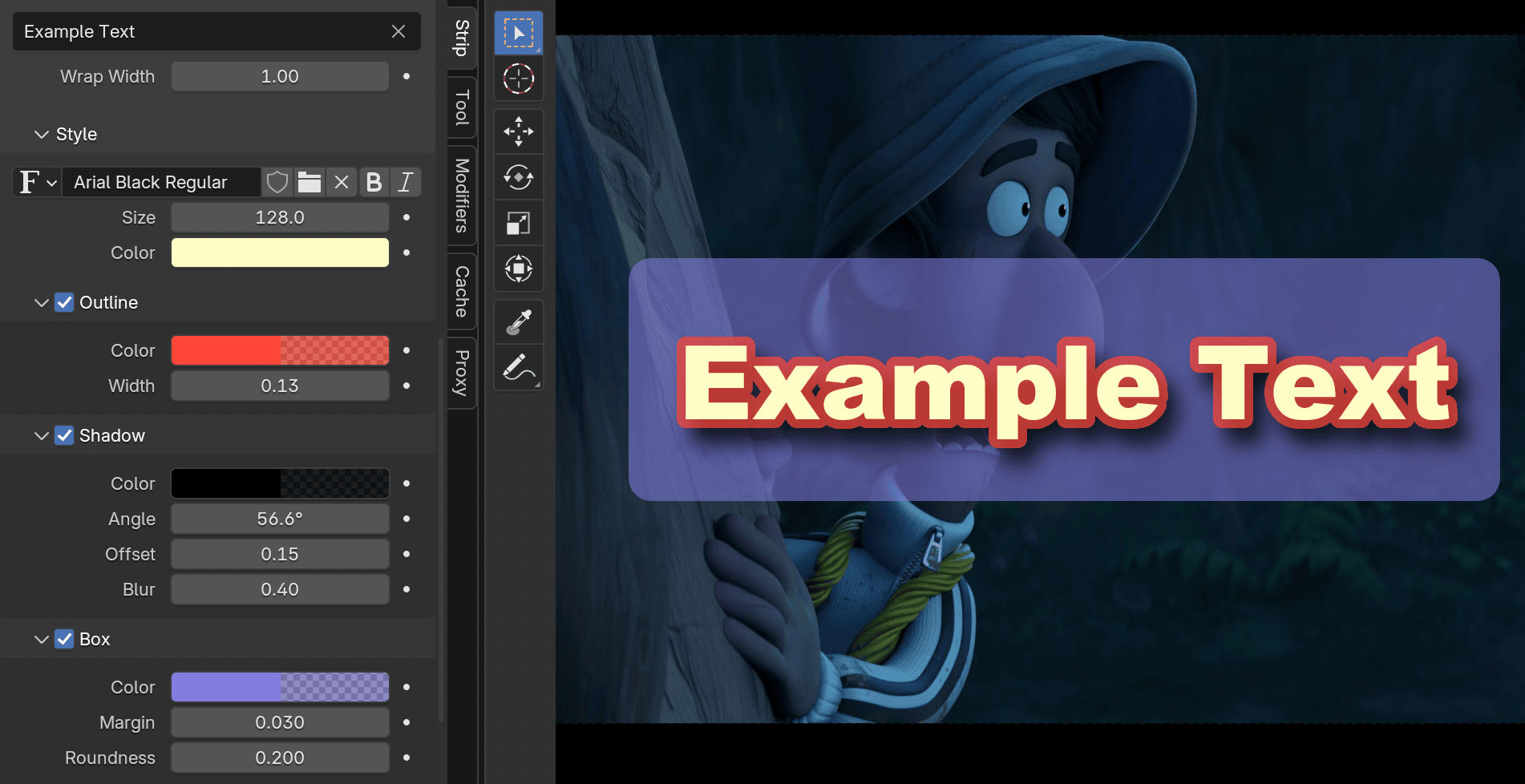
文本效果。
选项
文本片段支持自定义字体、布局和样式选项,可用于创建字幕、说明文字、标题、片尾字幕及其他文本叠加层。
文本外观可通过轮廓线、阴影、背景框、对齐控件及字体样式选项进行自定义。
样式预设位于标题处,可快速应用常见的布局和视觉风格。
Blender 包含多种示例预设:
字幕 -- 传统字幕样式。
主标题 -- 大号居中标题文本。
角标题 -- 位于左下角的小型标题。
- 文本
片段上实际显示的文本。
文本可以包含多行,并支持标准的 UTF-8 字符,包括带重音的字符、符号以及许多非拉丁文字系统。
可以在文本框中直接编辑文本,也可以在预览区域中进行交互式编辑。
- 换行宽度
按照边框宽度百分比对文本进行换行,设为 0 时将禁用单词换行。
样式
- 字体
一个数据块菜单,用于选择渲染文本的字体文件。
- (粗体)
使用具有强烈/厚重视觉外观的粗体字体。
- (斜体)
使用具有倾斜视觉外观的斜体字体。
- 尺寸
文本的尺寸大小。
- 行间距
控制文本行之间的垂直间距。
默认情况下,间距设置为文本大小的某个倍数。按下 可切换为使用像素值的绝对间距模式。
- 颜色
文本的颜色。
轮廓
创建一条包围文本形状的线条。
- 颜色
轮廓的颜色和不透明度。
- 宽度
轮廓的宽度。
阴影
在文本下方创建阴影。
- 颜色
阴影的颜色和不透明度。
- 角度
为阴影的位置定义一个角度,0° 为向右,90° 为向下。
- 偏移
与标准文本相比,阴影的偏移量。
- 模糊
阴影的模糊量。
方框
为文本创建背景,在某些情况下可提高文本的可读性和清晰度。
- 颜色
方框的颜色和不透明度。
- 边距
框边界从字体字形的边界延伸的距离。距离以图像宽度的系数来衡量。
- 圆度
将框的边角进行圆角处理,圆角半径按框高度的一定倍数设定。
布局
- 位置 X、Y
在 X、Y 轴上定位文本。
- 对齐 X、Y
控制文本片段内文本的水平定位。文本内容可以向左、向中或向右对齐。
- 锚点 X、Y
文本相对于其位置的水平(X)或垂直(Y)“原点”。
在预览中编辑文本
可直接在 预览 窗口中编辑文本片段,提供更直观的工作流程。
启用编辑:按 Tab 键进入编辑模式。将出现一个边界框和光标。
禁用编辑:再次按 Tab 键退出编辑模式。
编辑
参考
- 视图类型:
预览
- 菜单:
- 复制文本 Ctrl-C
复制所选文本。
- 粘贴文本 Ctrl-V
使用系统剪贴板,可粘贴来自外部应用程序的文本。
- 剪切文本 Ctrl-X
剪切所选文本。
- 删除字符 回退键
删除光标之前的字符。
- 插入换行符 回车键
插入新行。
- 全选 Ctrl-A
选择全部文本。
- 全部弃选 Esc
取消选择文本。
文本选择
按住 Shift 同时按导航键可以选择文本。
Shift-左← -- 选择前一个字符。
Shift-右→ -- 选择后一个字符。
Shift-上↑ -- 选择上一行。
Shift-下↓ -- 选择下一行。
Shift-Home -- 从光标处选择到行首。
Shift-End -- 从光标处选择到行尾。
Shift-Ctrl-左← -- 选择前一个单词。
Shift-Ctrl-右→ -- 选择后一个单词。
Shift-上翻页 -- 从光标处选择到文本开头。
Shift-下翻页 -- 从光标处选择到文本末尾。