片段修改器
参考
- 面板:
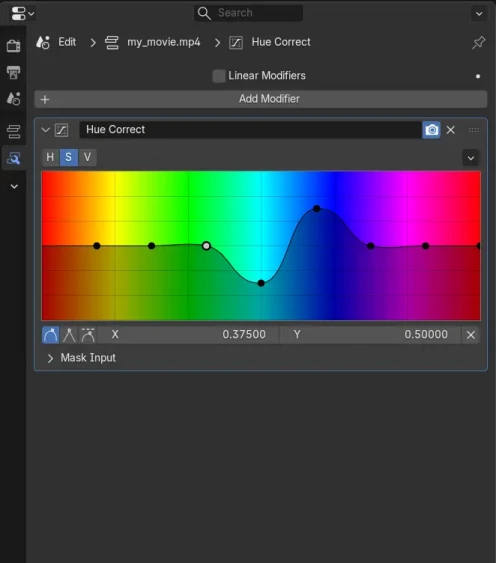
修改器用于对图像进行调整,如对比度、亮度、饱和度、色彩平衡和应用遮罩。
您可以直接将这些修改器添加到媒体片段中,也可以在调整层片段中使用它们,从而一次性应用于多个媒体片段。
修改器资产
标记为资产的合成器节点组可作为片段修改器使用。
资产修改器会显示在 菜单中,与 Blender 内置修改器一同提供。分配了目录的资产会自动归入对应的子菜单中。
这使得构建可复用的修改器库并在多个项目中共享自定义效果成为可能。
Tip
要将合成器节点组作为片段修改器使用,请右键点击其数据块选择器并选择 ,将其标记为资产。
保存文件后,该资产将显示在修改器的 菜单中。在较旧版本 Blender 中创建的已有资产可能需要重新保存才能正常使用。
通用选项
每个修改器的标题中都提供了若干控件:
- / 视图
在预览区块中切换修改器效果。
- / 渲染
在渲染和最终输出过程中启用或禁用修改器。这有助于比较应用了修改器与未应用修改器的片段效果。
类型
片段修改器包含内置的图像与声音修改器,以及自定义的合成器修改器资产。