弯曲
参考
- 模式:
物体模式和编辑模式
- 菜单:
- 快捷键:
Shift-W
此变换将选中项的一部分弯曲成圆弧段。其效果类似于弯绕,区别在于此处3D游标位于圆弧上而非圆心处。
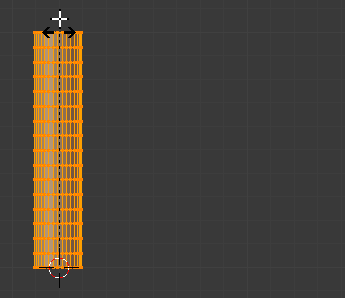
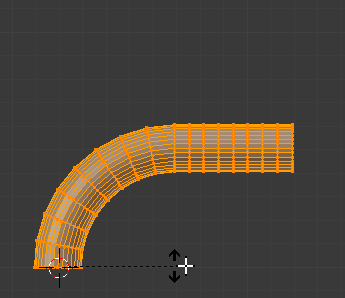
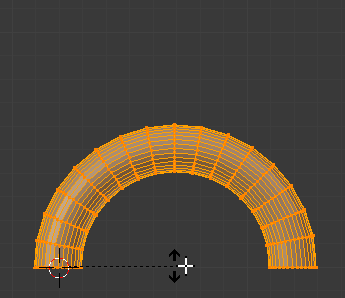
用法
将3D视口的视点对齐到需要弯曲的平面上。
将 3D 游标 放置于弯曲处的基点。该点周围的几何体将保持原位。
Place the mouse cursor so that the line between it and the 3D Cursor lies along the geometry to bend.
按下 Shift-W 激活工具,移动鼠标即可弯曲几何体。
鼠标光标与3D游标之间的距离决定了弯曲半径,以及选定几何体被弯曲(而非仅旋转)的程度。按住 Alt 可禁用约束,转而弯曲所有选定几何体。
原始线与新线之间的夹角决定了弯曲角度。
按 鼠标左键 或 回车键 确认,或按 鼠标右键 或 Esc 取消。
Hint
在3D游标周围多次移动鼠标光标,将使几何体相应地弯曲完成多次圆周旋转。
选项
与其他操作不同,弯曲操作不支持调整上一步操作面板。
例子
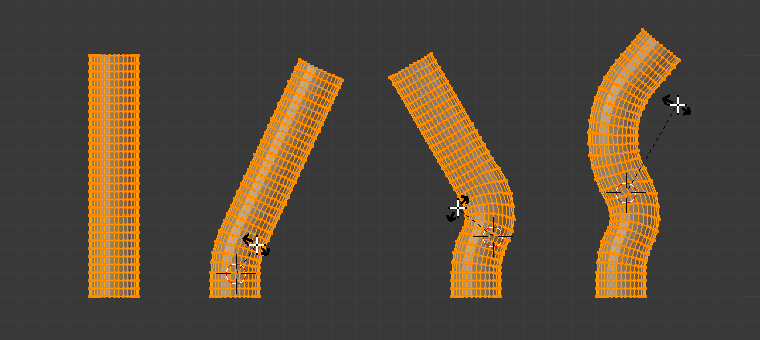
多次连续弯曲。