声音片段
声音片段可播放来自外部音频文件或影片文件中包含的音频流中的声音。
声音片段引用原始媒体文件而非将其嵌入 blend 文件中,因此只需重新加载文件即可反映外部音频编辑软件所做的修改。
可将多条声音片段叠加组合,形成完整的配乐,涵盖对话、音乐、环境音效及声音效果。在播放和渲染过程中,重叠的声音片段会相互混合。
要添加声音片段,请选择 ,并在文件浏览器中选取一个或多个音频文件。
若导入的文件包含多个音频流,Blender 会为每个音频流分别创建独立的声音片段。这些片段会自动同步,以匹配源文件中存储的时间信息。
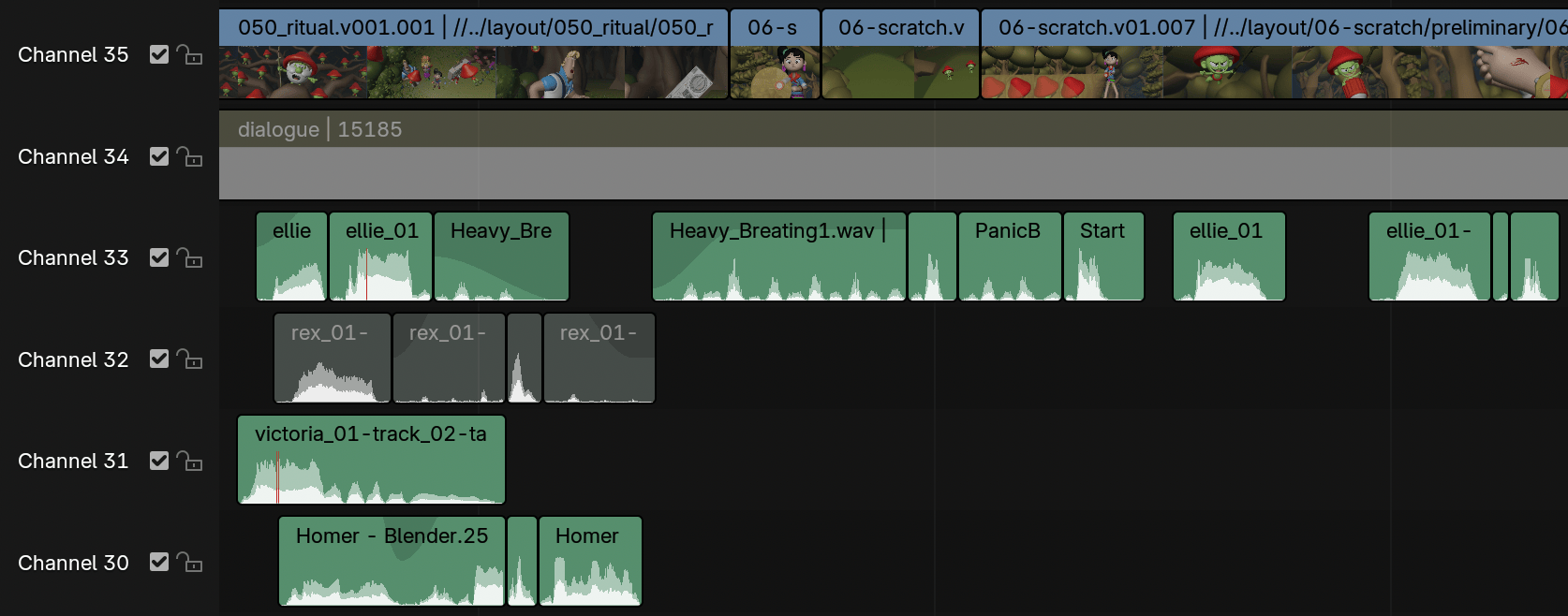
声音编辑的例子。
使用音轨
声音片段的使用方式与视频序列器中的其他所有片段完全相同。您可以选择并移动片段,通过拖动其控制柄调整起始偏移量,并使用 K 键进行分割。
每条片段均具有独立的属性(如音量和名称),可分别混音对话、音乐、环境音及声音特效。
重叠的声音片段在播放和渲染过程中会自动混合在一起。与图像和视频片段不同,较低通道不会遮蔽较高通道,使序列编辑器成为多轨音频混音器。
See also
在时间轴的回放菜单中,您可以找到一些关于音频播放动作的选项。
波形图
音频的波形显示依靠两个选项:
- 叠加层
序列编辑器的叠加层菜单有几个选项,显示全部片段的波形,全部关闭,或者使用下方的每个片段的独立选项进行设置。
- 片段
每个片段有一个 显示波形图 选项。当上方的叠加层选项设置为 片段 选项时它才可见。
修剪音频,比如超过100%振幅的值,将在波形中显示为红色。
更多的片段选项可查看文档 声音侧栏面板。
动画音频轨道属性
要对声音片段动画处理,只需在其任何值上点击 I 即可。对声音片段进行动画处理的示例包括 淡入/淡出 背景音乐或调整音量等级。分层的/过度的声音片段被叠加在一起;较低的通道不会覆盖并切断较高的通道(与图像和视频片段不同)。这使得 Blender 变成了混音器。通过添加音轨并使用曲线调整每个音轨的声级,您就拥有了自动的动态多音轨混音器!
See also
声音可以通过添加 声音交替渐隐 效果对声音进行交替淡化处理。
输出
有两种方法可以渲染音频。您可以将其与视频文档一起编码,也可以在其自己的音频文档中进行编码。阅读更多有关如何选择正确的 音频格式 以及如何开始 渲染。
添加声音片段
参考
- 菜单: