挤出面
参考
- 模式:
编辑模式
- 菜单:
,
- 快捷键:
E
This tool creates new faces around the border of the selected faces, then allows moving the selected faces along an axis using the mouse. The result is an extrusion: a square gets turned into a box, a disc into a cylinder, and so on. This is used very often in modeling and can serve to add limbs to characters, branches to trees, and so on.
面定位完成后,按 鼠标左键 或 回车 键确认。按下 鼠标右键 或 Esc 可取消移动操作,使所选面保持在原始位置,但新创建的面仍会保留。
默认情况下,挤出轴向是面法线的平均值,但可通过按轴向键(X、Y 或 Z)更改此锁定轴向。
点击一次可使用对应的全局轴。
点击两次可使用面局部轴向的平均值。
点击三次可解除轴向锁定(允许将面移动至任意位置)。
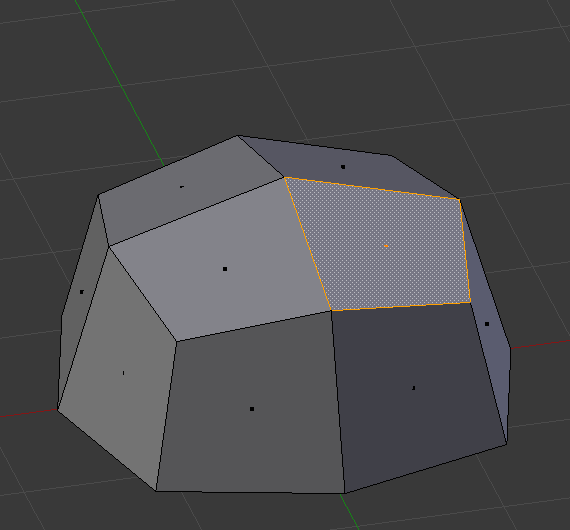
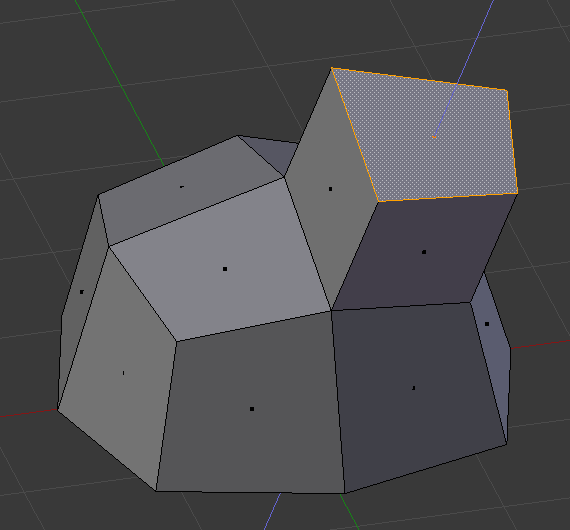
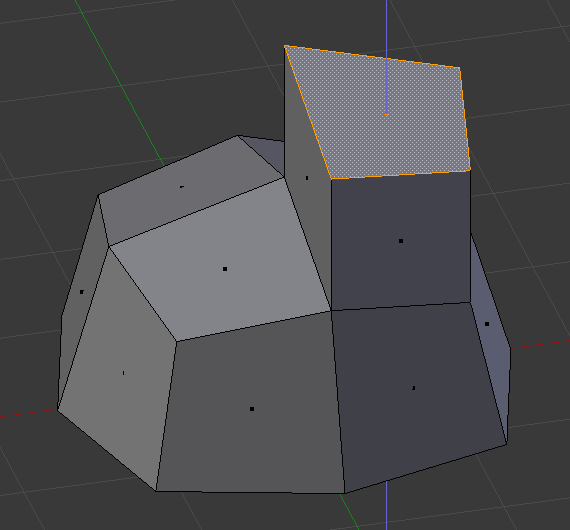
挤出后,可在调整上一步操作面板中调整以下选项: