摄像机视图
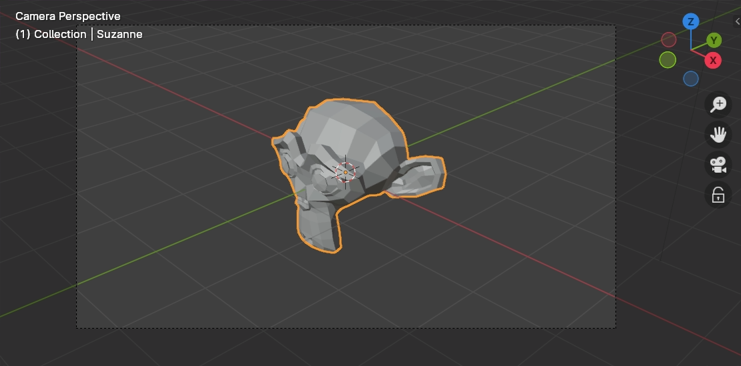
猴头的相机视图。
"摄像机" 视图从活动摄像机的视点显示当前场景。
"摄像机" 视图可用于虚拟构图,并预览场景在渲染时的外观。渲染的图像将包含虚线框中的所有内容。
See also
摄像机设置,了解摄像机设置如何用于显示和渲染的细节。
Hint
在摄像机视图中,您可以通过单击虚线框来选择摄像机(假设摄像机物体未隐藏)。
查看活动摄像机
参考
- 模式:
所有模式
- 菜单:
,
- 快捷键:
数字键盘0
这将视图切换到活动摄像机。
设置活动相机
参考
- 模式:
物体模式
- 菜单:
- 快捷键:
Ctrl-数字键盘0
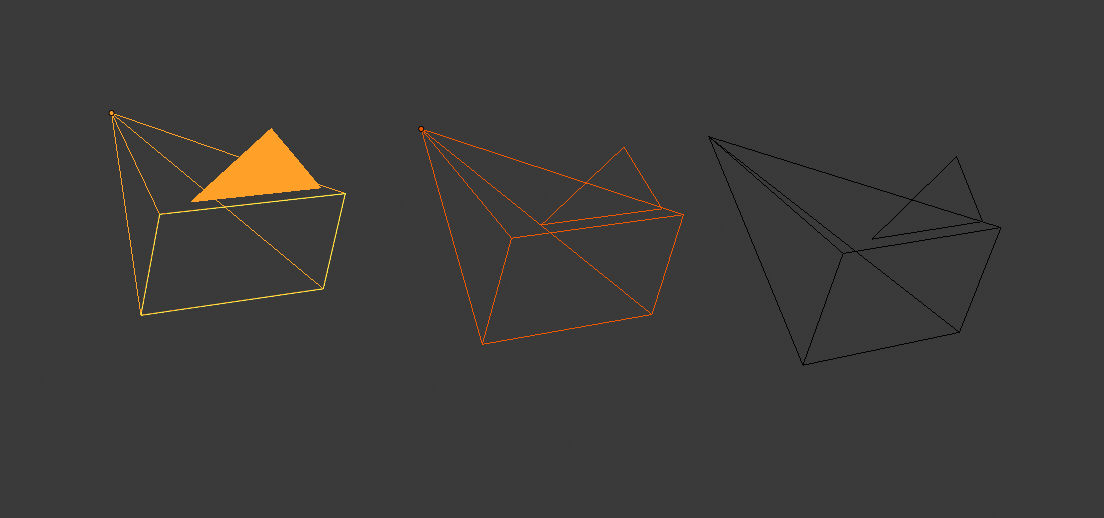
活动摄像机(左)在其上方显示实心三角形。
这会将当前活动物体设置为活动摄像机并切换到摄像机视图。
活动摄像机是用于渲染的摄像机,选择摄像机视图时将查看该摄像机。
设置活动摄像机的另一种方法是通过属性的 场景 选项卡。
Note
活动摄像机通常在场景级别上定义,因此它在所有 3D 视口中都是一样的。但是,也可以将摄像机设置为仅在一个视口中活动。请参阅局部摄像机。
带动画的摄像机切换
默认情况下,场景仅包含一个摄像机,但可以有多个摄像机。然后,您可以将摄像机绑定到动画中的特定时间点,以创建显示不同视点的跳转剪辑。请参阅动画摄像机。
摄像机边界框
参考
- 模式:
所有模式
- 菜单:
- 快捷键:
Home
在3D视图的屏幕区域内居中放置相机视图,并调整视图的大小以适合该区域的边界。
缩放镜头 1:1
参考
- 模式:
所有模式
- 菜单:
缩放视图,使摄像机边框的大小与输出的分辨率完全相同。这可以让你准确地预览物体在渲染后的图像/动画中的大小。
摄像机定位
在场景中定位摄像机有多种方法。这些工具可用于将摄像机对齐视口、在控制摄像机的同时浏览场景,或执行传统电影风格的摄像机运动。
Hint
活动 “摄像机” 可以是任何用作场景摄像机的物体。这些技术也可用于定位和调整其他物体(如灯光)的方向。
活动摄像机对齐当前视角
请参阅活动摄像机对齐当前视角。
此操作会将活动摄像机对齐,使其与当前的 3D 视图相匹配。当您已在视口内构图,并希望将摄像机精确放置在该视点时,此功能非常有用。
翻转、平移、推拉和追踪
要执行这些摄像机移动,必须首先选择摄像机,以便对它应用变换操作。以下操作还假定您处于摄像机视图中。完成此操作后,您现在可以使用用于变换任何对象的相同工具来操作摄像机:
- 扭转
按 R 进入物体旋转模式。默认设置是沿其本地 Z 轴(与相机视图正交的轴)旋转相机,这是相机 “滚动” 的定义。
- 垂直平移或倾斜
这只是沿局部 X 轴的旋转。按 R 进入物体旋转模式,然后按 X 两次。(第一次选择 全局 轴,第二次选择 局部 轴。这适用于任何轴;请参阅轴向锁定)。
- 水平平移或偏向
这对应于围绕摄像机的局部 Y 轴旋转。按 R,然后按两次 Y。
- 滑动
推拉摄像机,按 G 然后 鼠标中键(或按两次 Z)。
- 侧向追踪
按 G 并移动鼠标(您可以使用 X 或 Y 两次来获取纯水平或垂直跟踪)。