简介
片段是一个容器,它承载由一个或多个源(输入)提供的帧。它由一个 起始帧 和一个 长度 定义,并显示为一个彩色的水平矩形。
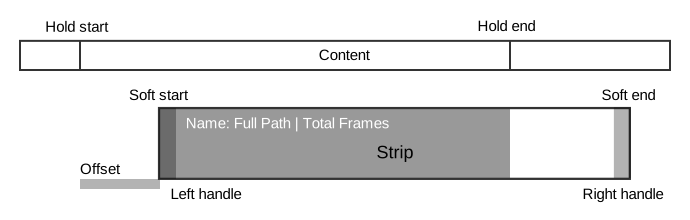
片段示意图。
添加片段
参考
- 菜单:
- 快捷键:
Shift-A
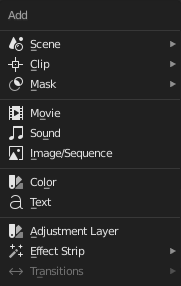
添加菜单。
添加菜单是向视频序列添加内容的主要方式。可通过序列标题栏访问该菜单,或将鼠标悬停在序列工作区上并按下 Shift-A。
通常,您需要加载媒体片段,添加效果和转场片段,然后通过在时间轴上排列和动画化这些片段来构建剪辑。当添加需要外部数据的元素时,编辑器将切换至文件浏览器以选择要添加的文件。支持的文件类型默认会进行筛选。
添加菜单还包含一个 搜索... 选项,可通过名称快速查找并添加片段,其功能类似于其他编辑器中的添加菜单。
新建片段的起始帧将置于播放头当前位置。当同时加载多个文件(如影片和音频)时,每个片段将依次添加。
添加效果和过渡
Blender 提供一系列可添加进序列的效果。
要添加效果片段,请通过 鼠标左键 单击它来选择一个基本片段(图像、影片或场景)。对于某些效果,例如交叉过渡效果,您需要 Shift-鼠标左键 点选第二个重叠的片段(这取决于您想要的效果)。从 “添加” 菜单中选择所需的效果。执行此操作时,效果片段将显示在源片段的上方。如果它是一个独立的效果,比如颜色生成器,它将被放置在帧指示器的位置。
Note
由于大多数效果片段依赖于一个或两个的源片段,它们的帧位置和持续时间依赖于它们的源片段。因此,你可能无法移动它;你必须移动源片段才能影响效果片段。
With some effects, like the Alpha Over, the order in which you select the strips is important. You can also use one effect strip as the input or source strip with another strip, thus layering effects on top of one another.
若从菜单中选错效果,可通过效果片段进行替换。
诸如亮度/对比度和色相/饱和度等效果可通过片段修改器实现。
可视化
它们都成为视频序列器中的颜色编码片段:
场景片段:浅绿色。
剪辑片段:深蓝色。
遮罩片段:红色。
电影片段:海蓝色。
图像片段:紫色。
声音片段:青绿色。
每个效果片段都有自身的颜色。
除了这些默认颜色之外,您还可以在片段属性中为各个片段指定替代颜色。
Note
这些颜色取决于用户界面 主题。上述颜色参考了Blender的默认主题。