编辑法向
可通过按下 Alt-N 弹出窗口访问 法向 菜单。
Most of the operators in this menu work with custom split normals, which are normal vectors that belong to face corners (not vertices). Selecting these corners can be done in multiple ways:
若将选择模式设置为 顶点 或 边,则选择顶点或边时,同时也会选择其所属面的最近拐角。
若选择模式为 面,则选择面时亦会同时选择其拐角。
若同时启用 顶点 和 面 模式,则选择一个顶点后加选面时,仅会选取匹配的面拐角。
与上述情况类似,若同时启用 边 和 面 模式,则选择一条边后加选一个面时,仅会选取两个匹配的面拐角。
See also
翻转
参考
- 模式:
编辑模式
- 菜单:
改变所选面的朝向,将其 “正面” 变为 “背面”,反之亦然。此操作不影响自定义拆分法线。
3D 视图的面朝向叠加层能快速识别方向错误的面。
重计算
参考
- 模式:
编辑模式
- 菜单:
和
- 快捷键:
Shift-N 和 Shift-Ctrl-N
根据需要翻转所选面的方向,使其全部朝外(或朝内)。网格无需为闭合体积。
与翻转类似,该操作不会影响自定义拆分法线。
从面设置
参考
- 模式:
编辑模式
- 菜单:
将每个选定顶点的自定义拆分法线设置为其周围选定面法线的平均值。
- 保持锐边
勾选后,属于锐利边的面拐角将保留其原始自定义法线。
旋转
参考
- 模式:
编辑模式
- 菜单:
- 快捷键:
R 后按 N
通过鼠标移动旋转选定面拐角自定义拆分法线的工具。点击 鼠标左键 确认,或 鼠标右键 取消。
指向目标
参考
- 模式:
编辑模式
- 菜单:
- 快捷键:
Alt-L
使选定面拐角的自定义拆分法线指向特定目标。点击菜单项或按下键盘快捷键后,通过按下以下任一按键选择目标(亦显示于状态栏):
M 指向鼠标光标。
L 指向轴心点。
O 指向物体原点。
Ctrl-鼠标左键 指向 3D 游标。这也会改变游标的位置。
Ctrl-鼠标右键 指向特定顶点、边或面。请勿点击无几何体的空白区域,否则将导致选区被挤出。
此外,还可选择以下选项:
- 反转 I
改为使法线指向远离目标的方向。
- 对齐 A
所有法线将指向同一方向:从所选顶点的平均位置指向目标。
- 球形化 S
在每个法线的原始方向与新方向之间进行插值。插值数值可在确认操作后于调整上一步操作面板中设置。
- 重置 R
将自定义法线重置为操作开始时的初始状态。
配置完法线后,按 鼠标左键 或 回车键 确认。上述选项仍可在 “调整上一步操作” 面板中进行修改。
合并
参考
- 模式:
编辑模式
- 菜单:
将平滑着色应用于选定的面,并清除选定边的锐利标记。随后,在每个选定顶点处,将平滑着色面的自定义法线设置为其平均方向。(属于平直着色面的自定义法线保持原样。)
若需对自定义法线进行平均处理且不考虑面选择,请使用平均操作。
拆分
参考
- 模式:
编辑模式
- 菜单:
将平直着色应用到选定的面,并将选定的边标记为锐利。随后,在每个选定顶点处,将属于平直着色面的自定义法线分别设为该面的法线。(属于平滑着色面的自定义法线,其数值将取这些面法线的平均值。)
平均
参考
- 模式:
编辑模式
- 菜单:
针对每个选定顶点,根据锐利边将相连的面拐角划分为若干组,随后将各组面拐角的自定义法线统一设为特定平均值。调整上一步操作面板包含以下选项:
- 类型
- 自定义法向:
将各组面拐角的自定义法线设为其平均值。
- 面的面积:
将各组面拐角的自定义法线设置为其面法线的加权平均值。权重由面的面积决定:较大的面对最终法线的影响更大。
- 拐角角度:
与 面的面积 类似,但权重由面拐角的角度决定。
- 权重
若 类型 设置为 面的面积 或 拐角角度,则 权重 将影响平均法线倾向于偏向哪个面法线。若数值为 50,则采用简单加权平均法。若数值为 100,则平均法线仅基于面积最大的面或角度最大的拐角。若为 1,则标准仅基于面积最小的面(或角度最小的拐角)。
- 阈值
Tolerance value for treating face areas (or corner angles) as equal.
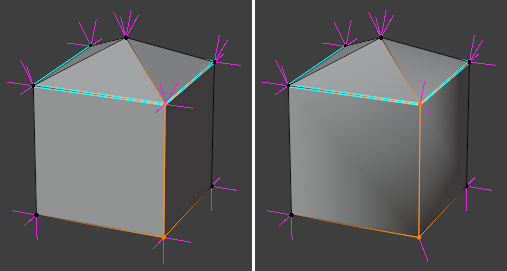
Averaging the custom normals for two vertices. The top vertex has two groups of faces separated by Sharp edges, so two separate averages are calculated. The bottom vertex has no Sharp edges, so only one average is calculated.
See also
加权法向修改器以非破坏性方式实现此功能。
复制矢量
参考
- 模式:
编辑模式
- 菜单:
将单个法向量复制到内部剪贴板:
若选中面,则复制其法线。
若选中顶点,则复制其法线,但仅当该顶点所有自定义拆分法线均相同时生效。
若选中面拐角,则复制其自定义拆分法线。
粘贴矢量
参考
- 模式:
编辑模式
- 菜单:
将先前复制的法向量粘贴到选定的面拐角上。调整上一步操作面板提供以下选项:
- 绝对坐标
启用后,将选定面拐角的自定义拆分法线设置为粘贴的法线。当禁用时,将粘贴的法线作为偏移量添加。
平滑矢量
参考
- 模式:
编辑模式
- 菜单:
通过邻近顶点法线的平均值,对每个选定顶点的自定义法线进行平滑处理。调整上一步操作面板包含以下选项:
- 系数
平滑强度具体而言,是原始法线与平均法线之间的插值。
重置矢量
参考
- 模式:
编辑模式
- 菜单:
将选中面拐角的自定义法线重置为默认值。
按面强度选择
参考
- 模式:
编辑模式
- 菜单:
选择具有特定 强度(弱、中或强)的面,并弃选其他面。
当加权法向修改器启用 面影响 设置时,该属性将被使用。
设置面强度
参考
- 模式:
编辑模式
- 菜单:
将选定面的 强度 设置为弱、中或强。默认情况下,所有面的强度均为中等。
当加权法向修改器启用 面影响 设置时,该属性将被使用。