蜡笔菜单
变换
通过变换点的位置来编辑笔画。
移动、旋转、缩放
参考
- 模式:
编辑模式
- 工具:
- 菜单:
- 快捷键:
G, R, S
像 Blender 中的其他元素一样,点和笔画可以移动 G、旋转 R 或缩放 S,如基本变换部分所述。在 编辑模式 下,衰减编辑也可用于变换操作。
变换吸附
所选点/笔画的基本移动、旋转和缩放变换。有关详细信息,请参阅移动、旋转、缩放基础知识。
工具
参考
- 模式:
编辑模式
- 菜单:
- 工具:
弯曲、切变、球化、挤出 和 法向缩放 变换工具已在编辑工具部分讲过。
镜像
参考
- 模式:
编辑模式
- 菜单:
- 快捷键:
Ctrl-M
镜像 工具也是可用的,其行为与网格顶点完全一样。
吸附
参考
- 模式:
编辑模式
- 菜单:
- 快捷键:
Shift-S
网格吸附也适用于蜡笔组件。
活动层
参考
- 模式:
编辑模式、绘制模式
- 菜单:
- 快捷键:
Y
选择活动层。
动画
参考
- 模式:
编辑模式
- 菜单:
- 快捷键:
I
笔画动画的操作方法详见动画章节。
插值序列
参考
- 模式:
编辑模式
- 菜单:
详见插值序列。
复制
参考
- 模式:
编辑模式
- 菜单:
- 快捷键:
Shift-D
复制选定的元素,不与笔画其余部分创建连接(不像 挤出),并将复制好的元素放在原位置上。
拆分
参考
- 模式:
编辑模式
- 菜单:
- 快捷键:
V
拆分 操作将曲线的选定部分与其余部分分开,创建一个新的、独立的曲线段。这样就可以移动或更改该曲线,而不会影响其他部分。
如果选择了曲线的某一段,它将被拆分为一条新曲线,可以独立移动或编辑。
如果只选择了单个控制点,它将作为一个松散的控制点被复制,而原来的控制点仍与曲线的其他部分相连。
复制
参考
- 模式:
编辑模式
- 菜单:
- 快捷键:
Ctrl-C
复制选中的点/笔画到剪贴板。
粘贴
参考
- 模式:
编辑模式
- 菜单:
- 快捷键:
Ctrl-V
从内部剪贴板粘贴蜡笔点或笔画到活动层。
- 粘贴至最后 Shift-Ctrl-V
将笔画粘贴到所有笔画之后。
- 保持世界变换
保持剪贴板中笔画的世界变换不变。
显示/隐藏
包含用于调整视口内点和笔画可见性的操作。
显示全部层
参考
- 模式:
编辑模式
- 菜单:
- 快捷键:
Alt-H
显示所有蜡笔图层。
隐藏活动层
参考
- 模式:
编辑模式
- 菜单:
- 快捷键:
H
隐藏活动的蜡笔图层。
隐藏非活动层
参考
- 模式:
编辑模式
- 菜单:
- 快捷键:
Shift-H
隐藏所有蜡笔图层,除了当前活动层。
分离
参考
- 模式:
编辑模式
- 菜单:
- 快捷键:
P
根据特定条件,将不同的元素拆分为新的蜡笔物体。
- 选择
将选中的点或笔画拆分为一个新物体。
- 按材质
通过为每种材质创建一个新物体来分离几何体。
- 按层
通过为每个图层创建一个新物体来分离几何体。有关更多信息请参阅 2D 图层。
清理
这个工具用于清除笔画上多余的几何结构。
清理松散点
参考
- 模式:
编辑模式
- 菜单:
移除仅有几个点的笔画。
- 限制
The number of points to consider a stroke as loose.
清理重复帧
参考
- 模式:
编辑模式
- 菜单:
删除任何重复的关键帧。
按距离合并
参考
- 模式:
编辑模式
- 菜单:
通过合并距离小于指定值的选定点,简化笔画。请注意,除非使用 未选中项,否则选定的点必须是相邻的,否则不会被合并。
- 合并间距
设置合并点的距离阈值。
- 未选中项
允许选中点与未选中点合并。禁用时,选中点仅会与其他选中点合并。
重投影笔画
参考
- 模式:
编辑模式
- 菜单:
有时,您可能无意中在 3D 空间的不同位置绘制了描边,但它们从特定平面或摄像机视图看起来是正确的。可以使用 "重新投影" 从某个视点拼合所有选定的描边。
- 重投影类型
- 前:
重投影选定笔画到前视图(XZ平面)。
- 侧:
重投影选定笔画到侧视图(YZ平面)。
- 顶:
重投影选定笔画到顶视图(XY平面)。
- 视图:
重投影选定笔画到当前视角。
- 曲面:
重投影选定笔画到网格表面。
- 表面偏移
启用表面模式时,此选项控制笔画相对于物体的偏移量。
- 游标:
重投影选定笔画到3D游标旋转角度。
- 保留原有
应用工具后保持原始笔画。

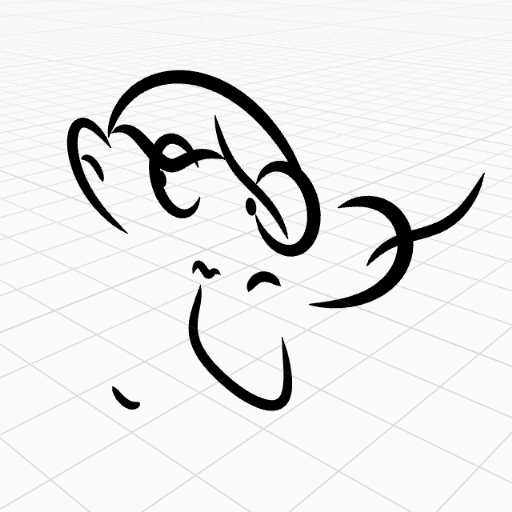
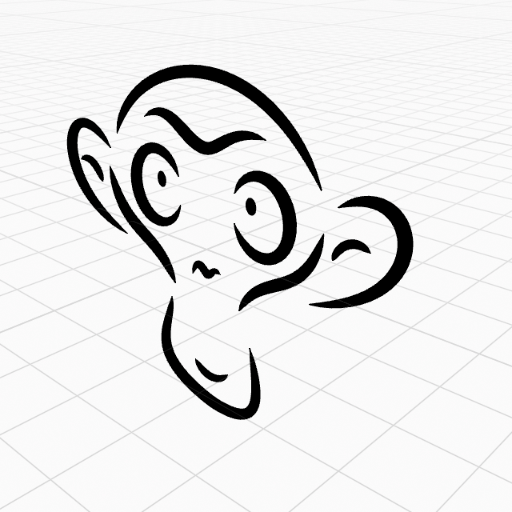
轮廓
参考
- 模式:
编辑模式
- 菜单:
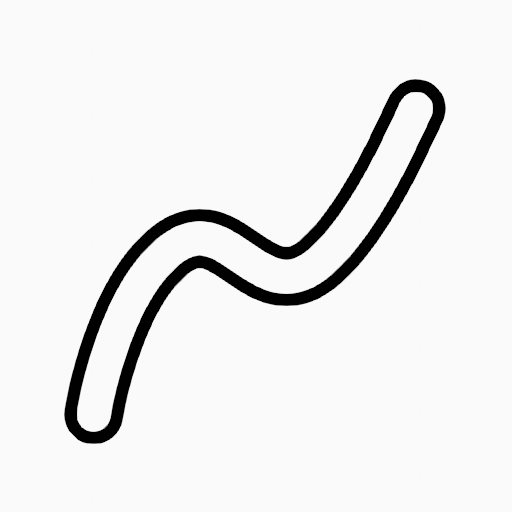
轮廓 操作可将选定的蜡笔笔画转换为封闭的外缘形状。它在原始笔画的外部边界周围创建新的笔画,从而有效地生成厚度可调的填充轮廓。
- 视图
定义用于生成轮廓的投影方法:
- 视图:
使用当前视口透视图作为投影平面。
- 前:
使用 X-Z 轴作为投影平面(正视图)。
- 侧:
使用 Y-Z 轴作为投影平面(侧视图)。
- 顶:
使用 X-Y 轴作为投影平面(顶视图)。
- 摄像机:
使用活动摄像机的视角作为投影平面。
- 半径
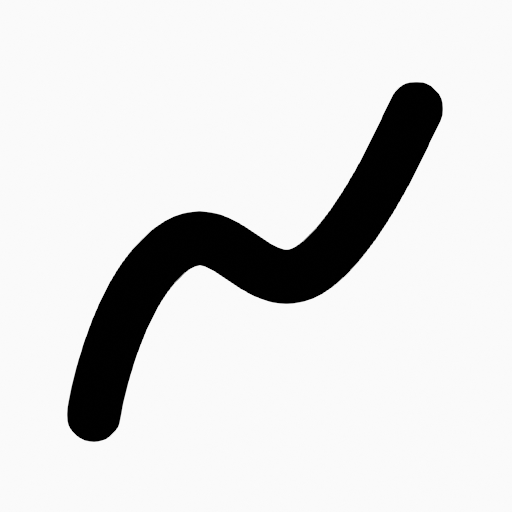
设置原始笔画两侧轮廓的宽度。数值越大,轮廓越宽。
- 偏移系数
向内或向外缩放笔画轮廓。- 正值会将轮廓向外推。- 负值则向内拉。- 数值为 0 时,外缘会以原始笔画为中心。
- 拐角细分
用于平滑笔画端点和连接点拐角的细分点数。数值越大,边角越平滑,但会增加笔画的复杂性。
删除
参考
- 模式:
编辑模式
- 菜单:
- 快捷键:
X, Delete
打开一个包含操作的弹出菜单,用于从蜡笔物体中移除几何体。
笔画
参考
- 模式:
编辑模式
- 菜单:
删除选中的点。
如果删除点后,笔画中只剩下一个点,该笔画将不再显示。如果笔画中的所有点都被删除,则整个笔画将被删除。
仅笔画
参考
- 模式:
编辑模式
- 菜单:
仅删除所选曲线的笔画(轮廓)部分,同时保留相关的填充几何。
仅填充
参考
- 模式:
编辑模式
- 菜单:
仅删除所选曲线的填充部分,保留笔画(轮廓)不变。
消融
参考
- 模式:
编辑模式
- 菜单:
- 快捷键:
Ctrl-X
融并操作会删除相邻点之间的点,并将剩余的点连接起来。
按 Ctrl-X 可打开一个弹出窗口,用于选择融并类型。
- 消融
删除选定点,并且不断开笔画。笔画中的剩余点仍然保持连接。
- 融并其间
删除选定点之间的点,并且不断开笔画。笔画中的剩余点仍然保持连接。
- 融并未选中
删除笔画中所有未选定的点,并且不断开笔画。笔画中的剩余点仍然保持连接。
删除活动层的活动关键帧
参考
- 模式:
编辑模式
- 菜单:
删除活动层中当前帧的所有笔画。
删除所有层的活动关键帧
参考
- 模式:
编辑模式
- 菜单:
- 快捷键:
Shift-Delete
删除所有层中当前帧的所有笔画。