显示器与视图
概览
要显示图像,必须将其从场景线性转换为显示器色彩空间。这涉及技术与艺术层面的双重选择。
显示色彩空间的技术选择取决于目标显示设备及其特性。sRGB 适用于所有计算机显示器,但针对数字影院、高清电视以及支持广色域或 HDR 的计算机,可能需要采用不同的配置方案。
由于显示设备无法呈现完整的色彩光谱且亮度有限,颜色必须适配设备的色域范围。Blender 提供了多种视图选项,每种视图都会呈现不同的视觉效果。
进一步的艺术选择可通过色彩管理设置实现,例如曝光和白平衡,以及在合成器中的调色操作。

从线性空间到显示设备空间的转换。
显示器
为图像和视频创建所采用的显示器色彩空间。
普通电脑显示器支持 sRGB,大多数图像和视频也都是以该色彩空间存储的。不过,现代显示器通常支持更广的色域以及高动态范围内容。
- 标准动态范围(SDR)
- sRGB:
Basic display supported everywhere.
- Display P3:
为苹果设备及其他现代显示器提供的广色域。
- Rec.1886:
被许多旧式电视使用。
- Rec.2020:
某些显示器支持的色域,比 P3 更广。
- 高动态范围(HDR)
- Rec.2100 PQ:
用于支持 Rec.2020 广色域的 HDR 显示器,最高可达 10000 尼特。
- Rec.2100 HLG:
用于支持 Rec.2020 广色域的 HDR 电视,最高可达 1000 尼特。
广色域
选择 “Display P3” 或 “Rec.2020” 显示模式即可查看广色域颜色。
此设置应与 “ACEScg” 或 “线性 Rec.2020” 工作空间配合使用,适用于材质、灯光、渲染及合成环节。
有关如何在支持的系统上启用广色域色彩,请参阅系统配置章节。
高动态范围(HDR)
选择 “Rec.2100 PQ” 或 “Rec.2100 HLG” 显示模式,以查看高动态范围(HDR)颜色。
在标准动态范围(SDR)下,视图必须大幅降低亮色以适应该范围。凭借高动态范围,可突破并更精确地呈现场景。HDR 显示屏同样存在局限性,系统会分别设置 500、1000、2000 和 4000 尼特的独立显示模式,以适配不同最大亮度的显示屏。
在 Blender 中,HDR 内容会根据屏幕亮度自动调整缩放比例。要完整呈现全色域,通常需要调低屏幕亮度,以确保 SDR 白色上方有足够的显示余量。
有关如何在支持的系统上启用 HDR 色彩,请参阅系统配置章节。
显示仿真
有关 Blender 如何与操作系统色彩管理交互的详细信息,请参阅显示器仿真章节。
视图
这些是在同一显示器上查看图像的不同方式。
- 标准:
除显示变换外无额外变换。常用于非写实效果或视频编辑场景,当输入视频已预设特定视觉风格时。
- ACES 1.3:
ACES 视图变换,这是电影和电视制作中的广泛标准。适用于逼真效果。
- ACES 2.0:
ACES 视图变换的 2.0 版本,外观更偏向中性。该技术采用更柔和的色调曲线,降低中间调对比度并优化高亮渐变,同时提升色域映射精度。
- Khronos PBR 中性:
一种专为 PBR 色彩准确性设计的色调映射变换,可在灰度光照条件下,使输出渲染中的 sRGB 颜色尽可能忠实地匹配材质中的输入 sRGB 基础色。该方案适用于产品摄影场景,画面曝光良好,HDR 色彩值主要局限于微小的镜面高光区域。
- AgX:
一种改进 Filmic 的色调映射变换,可提供更逼真的照片级效果。AgX 提供 16.5 档动态范围,并通过降低高曝光色彩的饱和度,模拟胶片对光线的自然反应。
- Filmic:
一种专为处理高动态范围色彩而设计的色调映射变换。Filmic 已被弃用,现由 AgX 取代,后者在处理饱和色彩方面表现更优。
- Filmic 对数:
转换为 Filmic 对数色彩空间。这可用于导出到颜色分级应用程序,或通过展平很暗和很亮的区域来检查图像。
- 假彩色:
显示图像强度的热图,以可视化动态范围,并帮助正确曝光图像。
下表展示了规格化线性颜色数据如何通过假彩色技术呈现。
亮度值
颜色
低位裁剪
黑色
0.0001% 至 0.05%
蓝色
0.05% 至 0.5%
蓝色-青色
0.5% 至 5%
青色
5% 至 16%
绿色-青色
16% 至 22%
灰色
22% 至 35%
绿色-黄色
35% 至 55%
黄色
55% 至 80%
橙色
80% 至 97%
红色
高位裁剪
白色
- 原始:
用于检查图像,但不用于最终输出。Raw在没有任何色彩空间转换的情况下提供图像。
风格效果
从一组测量的胶片响应数据中选择艺术效果,这些数据大致模拟某些胶片类型的外观。在色彩空间转换之前应用。
曝光度
用于控制色彩空间转换前应用的图像亮度(以光圈为单位)。计算方法:\(输出值 = 渲染值 × 2^{(曝光度)}\)
伽玛
在色彩空间转换后应用额外的伽玛校正。请注意,默认显示变换已经执行了适当的转换,因此这主要作为艺术调整的附加效果。
曲线
调整 RGB 曲线以在色彩空间转换之前控制图像颜色。阅读有关使用曲线部件的更多信息。
白平衡
调整色彩参数,使设定的白点(以色温和色调表示)在显示器上呈现为纯白色。
除了手动指定数值外,还可使用拾色器。选定颜色后,系统会自动调节温度与色调,使该颜色最终呈现接近纯白的平衡效果。只有当颜色足够接近黑体辐射体时,该方法才有效。
白平衡调整也可通过使用色彩平衡节点作为合成流程的一部分来实现
- 温度
主光源的黑体温度。默认使用 D65 白点。
- 色调
黑体曲线的绿/品红偏移量。
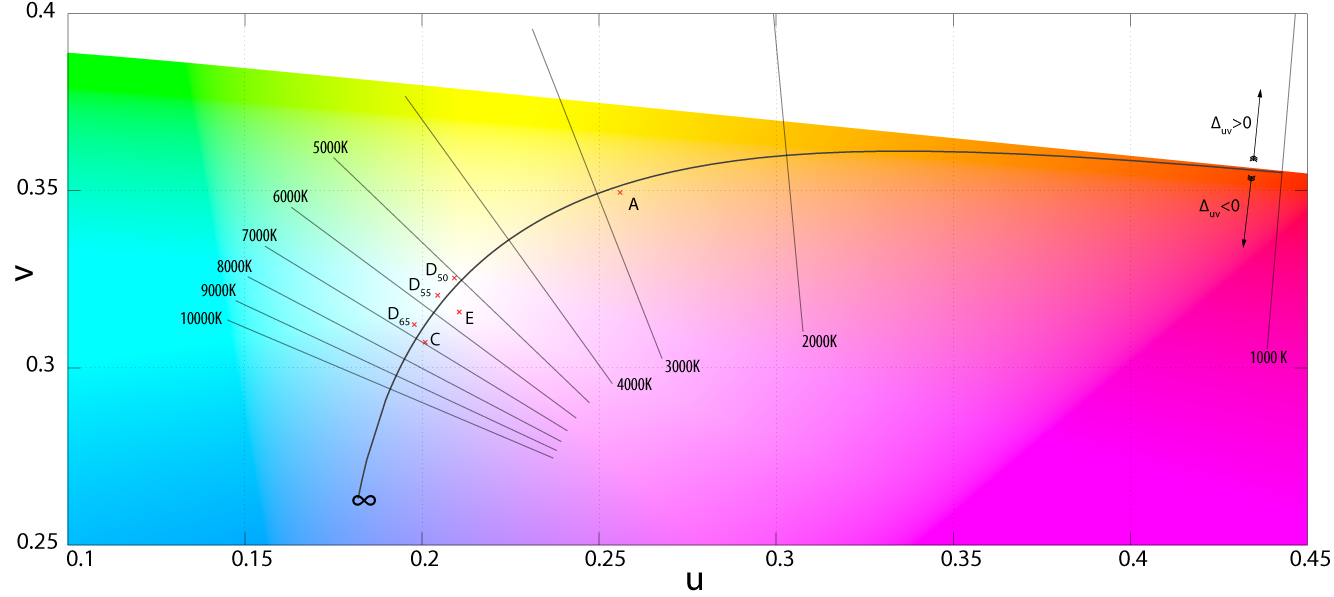
黑体温度曲线。
图像
显示
By default, only renders are displayed and saved with the render View applied. These images are the "Render Result" and "Viewer" image data-blocks, and the files saved directly to disk with the Render Animation operator. However, when loading a render saved to an intermediate OpenEXR file, Blender cannot detect automatically that this is a render (it could be e.g. an image texture or displacement map). We need to specify that this is a render and that we want the transformations applied, with the following settings.
- 预览为渲染结果
Display the image data-block (not only renders) with view, exposure, gamma, RGB curves applied. Useful for viewing rendered frames in linear OpenEXR files the same as when rendering them directly.
输出
对于文件保存,也有相应的选项。
- 另存为渲染图
图像保存操作中的选项,用于应用视图变换、曝光、伽玛及 RGB 曲线。该功能可用于将线性 OpenEXR 保存为显示空间中的 PNG 或 JPEG 等文件。
广色域图像可采用以下文件格式存储:PNG、JPEG、WebP、AVIF、TIFF 及 JPEG 2000.
HDR 图像可以保存为 AVIF 或 PNG 文件。这些文件的漫反射白光亮度设置为 203 尼特,以符合大多数浏览器和图像查看器的标准。
视频
输出
视频可采用广色域和 HDR 两种色彩空间进行渲染。默认情况下使用场景显示,但也可通过覆盖输出属性中的色彩管理设置来指定不同的色彩空间。
保存 HDR 视频需满足以下额外要求:
将色彩管理显示设为 Rec.2100 PQ 或 HLG
将编解码器设为 H.265 或 AV1
将位深度设为 10 或 12
视频播放器和设备对 HDR 视频的支持程度各不相同。采用 PQ 编码的 10 位深度是实现兼容性最大化的一个良好默认选择。
HDR 视频采用 100 尼特的漫反射白光进行编码,以符合大多数视频播放器和浏览器的显示标准。